CapCut(キャップカット)の動画をパソコンなしでDVD・ブルーレイに焼く方法
CapCut で作った結婚式のムービーや子どもの成長記録を、テレビや式場のプレイヤーで流したい。そんなとき、CapCut だけでは DVD は作れません。
この記事でわかること
- DVD・ブルーレイに向く、CapCut の解像度とフレームレート
- 式場で文字が切れない置き方(セーフティゾーン)と、DVD で読める文字の大きさ・音量
- パソコン・お店・ネットの 3 つの DVD の作り方と、選び方
DVD にする前に知っておくこと
スマホの動画(MP4)を DVD-R にそのまま書き込んでも、多くの DVD プレイヤーでは再生できません。プレイヤーで再生するには、動画を「DVD-Video」という決まった形に変えて(オーサリング)、ディスクに書き込む必要があります。ブルーレイも同じで、「BDMV」の形にします。
| DVD | ブルーレイ | |
|---|---|---|
| 画質(解像度) | 720×480 | 1920×1080 |
| 再生できる機器 | DVD プレイヤー・ブルーレイプレイヤー | ブルーレイプレイヤーだけ |
| 向く使い方 | 再生する機器(式場・家)がブルーレイに対応していないとき・分からないとき | 式場や家のプレイヤーがブルーレイを読めて、くっきり映したいとき |
CapCut のおすすめの書き出し設定
DVD もブルーレイも、解像度 1080p・フレームレート 30 で書き出せば足ります。これより高くしても画質は上がらず、ファイルが大きくなるだけです。
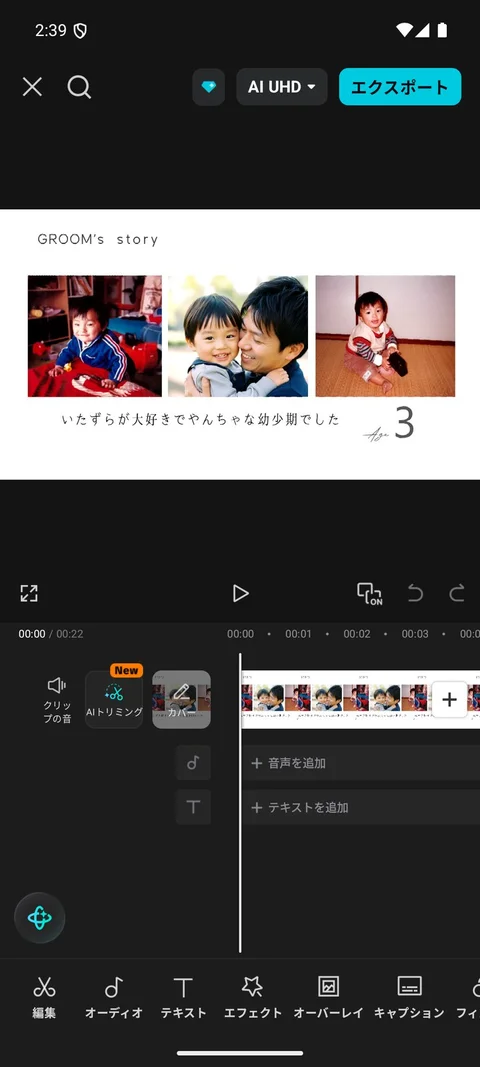
1右上の画質のボタンを押す
編集画面の右上、エクスポート の左にある AI UHD のボタンです。押すと、書き出しの設定が開きます。
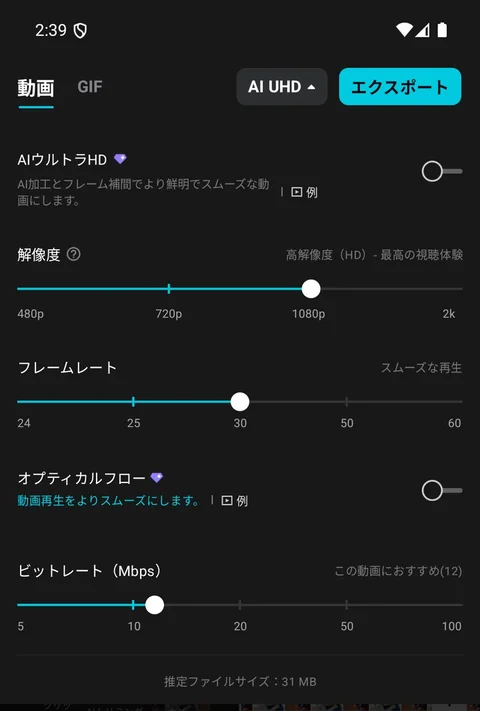
2AI ウルトラ HD はオフのままにする
有料の機能で、使わなくても DVD・ブルーレイにできます。初めはオフです。
3解像度を 1080p にする
つまみを 1080p に合わせます(並ぶ値は動画によって変わり、初めは 540p などになっていることがあります)。
4フレームレートを 30 にする
つまみを 30 に合わせます(初めは 25 になっていることがあります)。DVD とブルーレイは 1 秒に約 30 コマです。
5エクスポート を押す
1 の写真の右上(5)です。書き出しが終わるまで、アプリを閉じず、画面もロックせずに待ちます。終わると「デバイスに保存済み」と出て、動画は写真(iPhone のカメラロール・Android のギャラリー)に入ります。
最後に入る CapCut のロゴの場面(エンディング)は、タイムラインの最後の黒い場面を選んで削除できます。
書き出す前に CapCut で直しておくこと
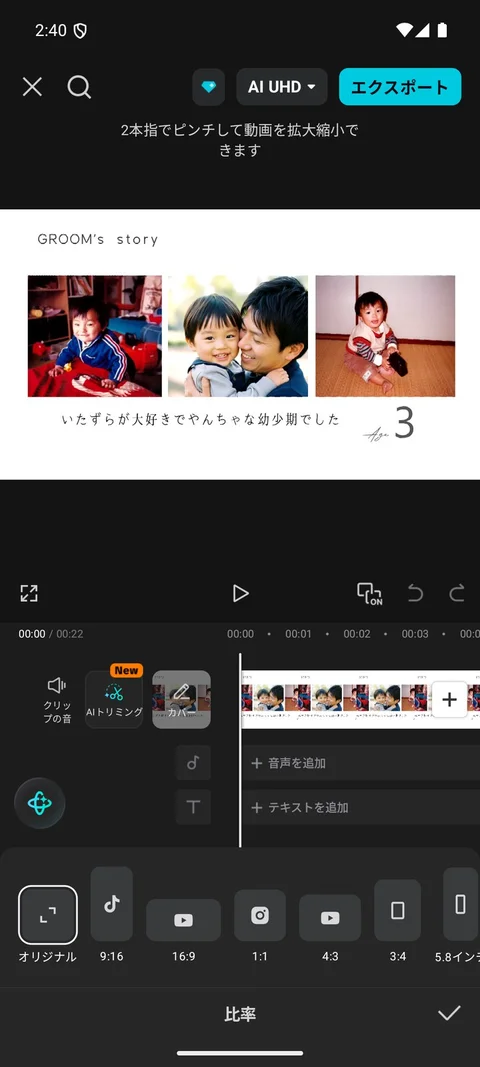
比率をテレビに合わせる(16:9)
何も選ばずに、下のツールバーを右へ送って 縦横比 を押し、16:9 を選びます。縦長(9:16)のままだと、テレビでは左右に黒い帯が付いて小さく映ります。式場に 4:3 と指定されたら 4:3 にします(ブルーレイは 16:9 だけ)。
文字と顔を、セーフティエリア(セーフティゾーン)の内側に置く
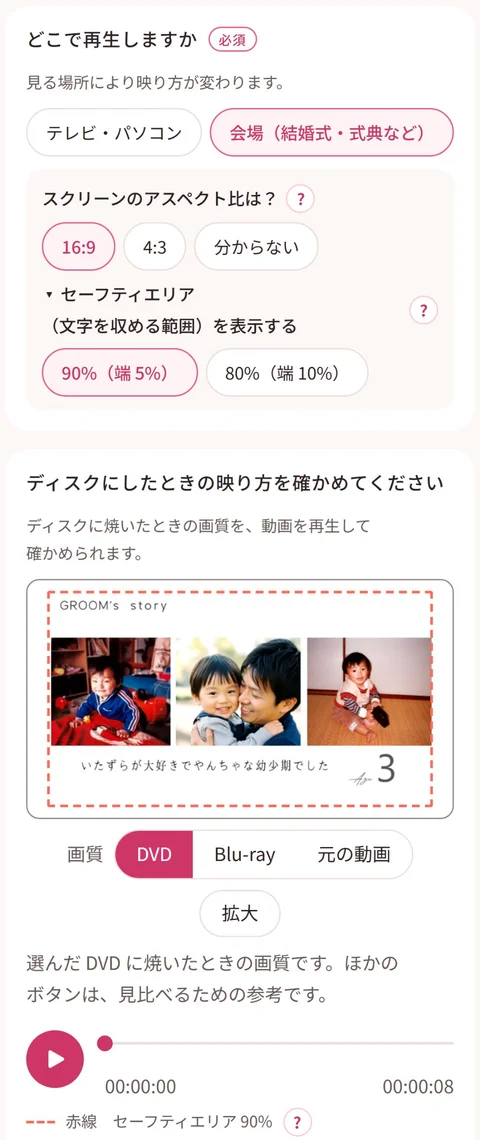
式場のプロジェクターは、映像の端を切って映すことがあります。結婚式で流すなら、字幕・名前・顔を、式場に言われた範囲の内側に置きます。90% なら上下左右の端から 5%、80% なら 1 割の内側です。
CapCut には、この範囲の線を出す機能がありません。書き出した動画を即焼きチェッカー(無料)で選び、再生する場所を「会場(結婚式・式典など)」にして「セーフティエリア(文字を収める範囲)を表示する」を開き、90% か 80% を選ぶと、その範囲が赤い点線で重なります。写真は 90% にした例です。はみ出していたら、CapCut で文字を内側へ動かします。
書き出し直せないときは、即焼きレスキューの注文で「映像をセーフティエリア内に縮小」を選べます。
DVD にするなら、文字を大きめ・太めにする
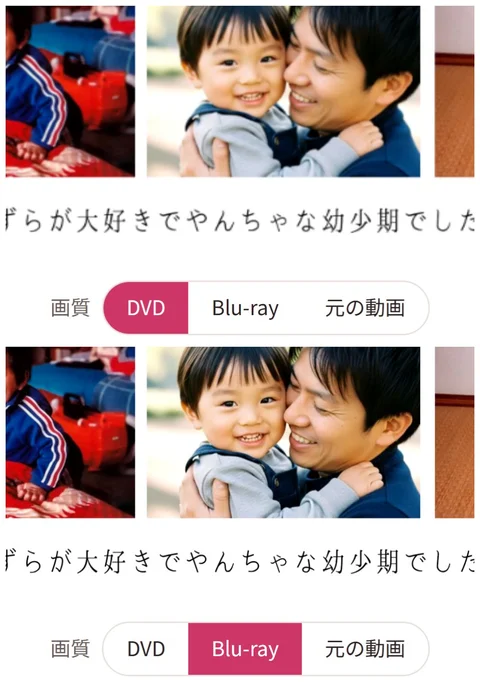
1080p で書き出しても、DVD では横の画素が 1920 から 720 に減ります。写真は字幕を DVD(上)とブルーレイ(下)で拡大したもので、DVD では細い線が薄くかすれます。ブルーレイは画素が減らないので、スマホで読める大きさなら足ります。
DVD の目安は、文字の高さを画面の高さの 25 分の 1(1080p で 44 ピクセル)以上にし、細い書体を避けることです。1080p で 28 ピクセルの漢字は、DVD でにじみました。
自分の動画は、即焼きチェッカーで「DVD」「Blu-ray」を切り替え、「拡大」を押すと確かめられます。
音量は、上げすぎず下げすぎない
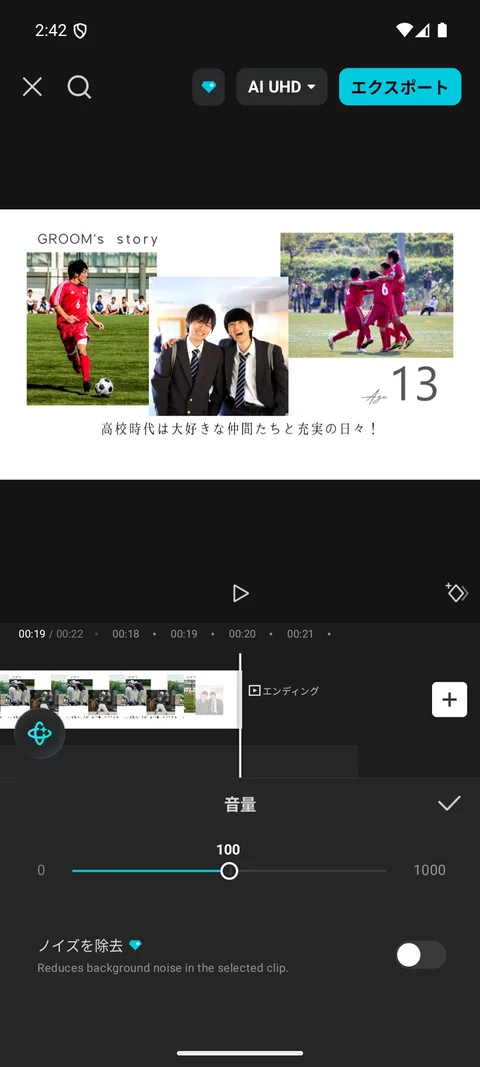
動画か曲を選んで、下のツールバーの 音量 を開くと、つまみで変えられます(初めは 100)。
上げすぎ: スマホで割れずに聞こえても、ディスクにすると音が割れることがあります。100 より右へ動かしません。
下げすぎ: 会場で音量を大きく上げることになり、「サー」という雑音も一緒に大きくなって、音が悪く聞こえます。曲と声の釣り合いを整えたら、全体は下げすぎないようにします。
即焼きレスキューに頼むときは、ディスクにする前に、割れる大きさの音を自動で抑えるので、上げすぎを気にしなくて構いません。
書き出した動画を DVD にする 3 つの方法
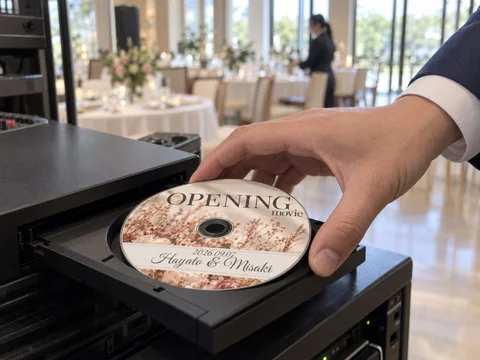
スマホに保存した動画は、自分のパソコンで焼くか、お店かネットのサービスに頼むと、ディスクになります。
| パソコンで焼く | お店に頼む | ネットのサービス | |
|---|---|---|---|
| 費用(DVD 1 枚) | ディスク代(ドライブが無ければ 3,000 円前後から) | 2,480 円(カメラのキタムラ) | 1,300 円から(即焼きレスキュー。送料込み) |
| 手元に届くまで | ディスクとドライブを買う時間と、作って焼く 1〜2 時間 | 最短で翌日(カメラのキタムラ)。お店へ受け取りに行く | 最短で翌日。郵便受けに届く |
| 要るもの | パソコン・DVD ドライブ・作成ソフト・DVD-R | スマホを持ってお店へ | スマホだけ |
| 向く人 | パソコンとドライブがあり、慣れている人 | 近くにお店があり、店頭で相談して頼みたい人 | パソコンが無い人・出かけたくない人(詳しくは下) |
お店ごとの受け付けは、コンビニや家電量販店で DVD にできるかにまとめています。
スマホだけで DVD にするなら
パソコンが無いときや、お店に行く時間が無いときは、動画をスマホから送るだけで DVD が届くサービスが便利です。即焼きレスキューも、その 1 つです。
- 動画を選ぶスマホで「無料で映り方を確かめる」を押し、DVD か Blu-ray と動画を選びます。形式は MP4・MOV などそのままで構いません。
- 映り方を無料で確かめる「収録内容・映り方」の画面のプレビューで、ディスクにしたときの画質・色・縦横比のまま、動画を再生して確かめられます。式場で流すなら、セーフティエリア(文字を収める範囲)を表示して、文字が内側に収まっているかも見られます。支払いの前なので、気に入らなければ注文しなくて構いません。
- 注文すると届く「オプション」と「お届け・確認」を済ませて支払うと、当店が書き込んで届けます。万が一、画質にご満足いただけなければ全額返金します。
今から 11時間5分 以内のご注文で、超お急ぎ便は 11/11(水) にお届け
無料で映り方を確かめるよくある質問
QCapCut のテンプレートで作った動画も、DVD にできますか?
できます。書き出して端末に保存した動画なら、作り方を問わず DVD にできます。
Q市販の曲を使ったムービーを、式場で流せますか?
式場で流すには、多くの場合 ISUM の申請が要ります。個人で ISUM の申請をする方法にまとめています。