スマホの動画を即日でDVDに焼く方法|今日受け取れるお店と自宅での作り方
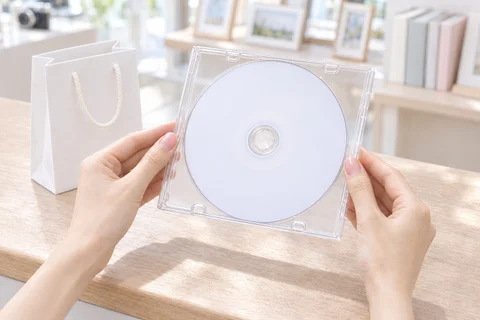
今日中にDVDが必要なら、店頭での即日仕上げか、自宅での作成が選べます。 スマホだけで頼みたい方は、最短即日仕上げのコイデカメラなど、当日受け取りを相談できる店舗へ。パソコンと書き込み対応のDVDドライブがあれば、自宅でも上映用DVDを作れます。
この記事でわかること
- 即日仕上げに対応する店舗と、来店前に確認したいこと
- 家庭用DVDプレーヤーで再生できるディスクを自分で作る手順
- 翌日受け取りに間に合う配送方法の調べ方
今日受け取れるお店を探す

コイデカメラは最短即日仕上げ
フォトスタのテレビ再生用DVDは1枚2,680 円。1枚60分・600ファイルまで、1回の受付は16GBまでです。
東京・千葉・埼玉の店舗一覧から最寄りのお店を選べます。仕上がる時刻は動画の容量や当日の受付状況で変わります。

カメラのキタムラで当日仕上げを案内した店舗
全国共通の案内は1枚2,480 円、最短翌日です。当日仕上げを案内した店舗もあります。
- 新宿・西口店は、結婚式用のスマホ動画を最短2時間でDVDにできると案内(2025年4月)。電話 03-3343-0181。
- 豊川・諏訪店は、5〜10分ほどで容量の小さい動画を当日受け取れる例を掲載(2022年)。電話 0533-84-4437。
ほかの地域では、スマホ動画を受け付けるキタムラの店舗を住所から探して、今日受け取れるかを電話で確認できます。Canva・PowerPointで作った方は、映像が粗くなる場合があるとした東京・アトレ亀戸店の案内も参考に、アプリ名を伝えてください。
店頭で今日受け取るための準備
最寄りのキタムラを調べるときは、都道府県別のスマホ動画取扱店から探せます。東京・千葉・埼玉はコイデも候補です。営業中でも、長い動画の変換が閉店までに終わるかどうかは注文内容によって変わります。
- スマホで撮った動画が何本もある。 キタムラとコイデの上映用DVDは1枚60分・600ファイルまでです。合計65分なら、どの動画をどちらのディスクに入れたいかを伝えて、2枚とも今日受け取れるかを確認します。
- クラウドの共有リンクで受け取った。 店の注文機で開くのは端末にある動画です。送ってくれた人のアルバムをスマホで見られても、元動画のダウンロードが済んでいるとは限りません。来店前に完成した動画をスマホに保存してください。
- 式場の指示でメニューなし・自動再生が必要。 写真店の「テレビで再生」はディスクの形式を指します。ディスクを入れた直後に映像が始まるか、メニューを選ぶ操作が要るかは別なので、来店前に「メニューなしで自動再生」と指定されていることを伝え、対応できるか確認してください。
当日仕上げを店舗に確認するとき
「10分・1GBのMP4を、今日中にテレビで見られるDVDにしたい」と伝えると、持ち込みの締め切りと仕上がり時刻を確認できます。
受付に間に合わなければ、DVD指定の会場なら自宅で書き込む方法、MP4でも上映できる会場ならUSBメモリで渡す方法が選べます。
自宅のパソコンで今日中に焼く手順
必要なもの
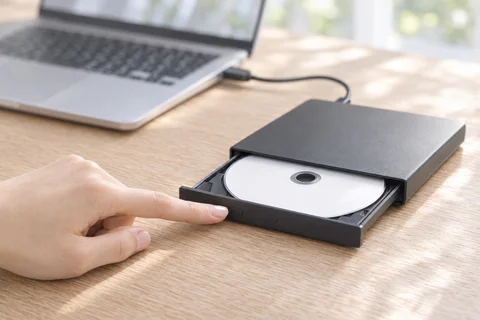
- WindowsまたはMacのパソコン
- DVD-Rを書き込めるドライブ(DVD-ROMは読み取り専用)
- 空のDVD-R(片面1層・4.7GB)
- DVD-Videoを作れるソフトと、上映する完成動画
自宅で作る場合、動画の変換と書き込みに数十分から数時間かかります。動画が長いほど時間がかかり、パソコンの性能でも変わります。提出前に、完成したディスクを試写する時間も見込んでください。
外付けドライブを借りる場合は、型番の仕様表で「対応書き込みメディア」にDVD-Rがあるか確認します。音楽CDを取り込めることや、市販のDVDを再生できることだけでは、DVDに書き込めるかは分かりません。
1完成動画をパソコンにコピー
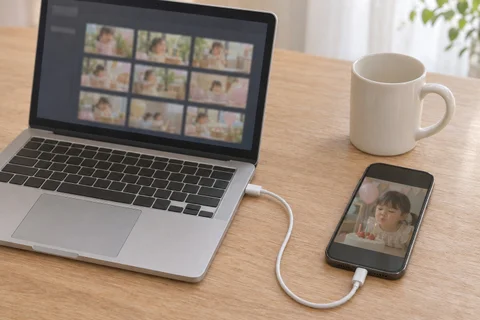
Canva・CapCut・iMovieなどの編集画面から、完成版をMP4やMOVの動画ファイルに書き出します。
USBで移すときはデータ転送対応のケーブルを使います。iPhoneはロックを解除し、接続先を信頼するか聞かれたら「信頼」を選びます。AndroidからWindowsに移す場合は、スマホのUSB通知を開き「ファイル転送」を選んで、パソコンに動画をコピーします。
iCloud写真やGoogleフォトにある動画は、DVDを作るパソコンにダウンロードしてからDVDStylerに読み込みます。
AndroidからMacへ移すときも、Googleフォトにバックアップ済みなら、Macのブラウザーで完成動画を開き、右上のメニューから「ダウンロード」を選べます。複数の動画をまとめてダウンロードしてZIPになったときは、展開して中の動画を使います。Googleフォトのダウンロード方法
パソコンに保存した完成動画を開き、音声と字幕を確認してください。ここで無音になっていたり、古い字幕が残っていたりする場合は、編集アプリで直してから書き出します。
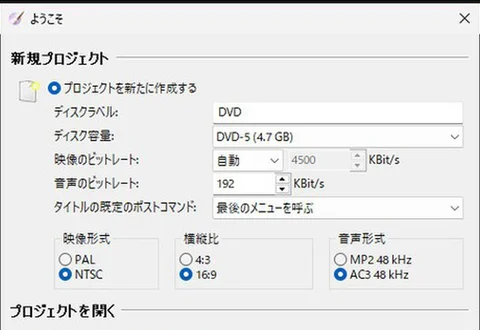
2DVDStylerで上映用に設定
DVDStylerの「新規プロジェクト」で、ディスク容量はDVD-5 (4.7 GB)、日本のプレーヤー用の映像形式はNTSCを選択。横長の画面なら16:9、会場から4:3の指定があれば4:3にします。
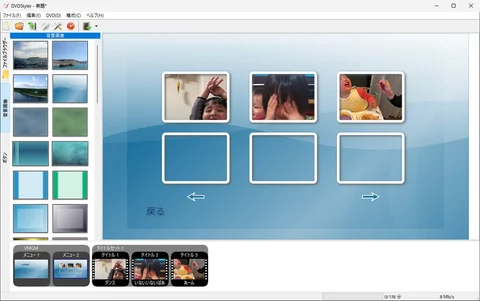
3動画を上映順に並べる
ファイルブラウザーから完成動画を下のタイトル一覧へドラッグし、再生順に並べます。
4書き込み前に上映順と字幕を確かめる
空のDVD-Rを入れ、書き込み画面でドライブを選びます。「プレビュー」にチェックを入れて開始すると、動画の変換が終わったところで、ディスクに書き込む前に映像を確認できます。DVDStyler公式の作成手順
- 複数の動画を続けて流す場合。 メニューで最初の動画を選んでから、2本目が続けて始まるか確認します。続けて流したいのにメニューに戻るときは、タイトルの再生順と終了後の動作を見直します。
- 式場が「1演目につきDVD1枚」を指定している場合。 オープニングとプロフィールを別々のプロジェクトにすると、1枚のDVDで別の演目まで続いてしまうのを防げます。自動再生の指定があるときは、メニューを選ばずに演目が始まるか確かめます。
- 画面比率・字幕・黒画面に指定がある場合。 16:9の動画を4:3で提出する場合は、縦横比を保って画面全体を収め、人物の体形が変わったり、字幕が画面からはみ出したりしていないかをプレビューで確認します。黒画面の長さは会場の指定に合わせます。
5DVD-Rに書き込む
プレビューが希望どおりなら、DVD-Rへの書き込みに進みます。字幕や上映順を直したいときは、書き込みを中止してプロジェクトに戻ってください。DVD-Rは一度書き込むと消去できません。
書き込み先に「ISOイメージを作成」を選んだ場合は、DVDの中身をひとまとめにしたファイルがパソコンに保存されます。書き込みソフトの「ディスクイメージを書き込む」でそのISOを選び、DVD-Rに書き込んでください。画像付きのDVD作成手順
上映前の試写と、映像や音に問題があるときの対処
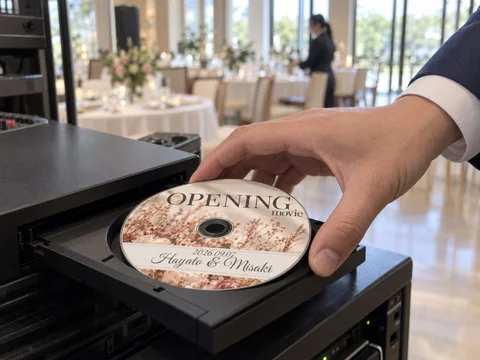
書き込み後は一度ディスクを取り出し、本番で使うDVDプレーヤーで試写します。最初から最後まで映像が止まらないか、音声が聞こえるか、画面の端で字幕が切れないかを確認してください。
パソコンでは開けるのに、DVDプレーヤーで再生できない
ディスクをパソコンに戻し、Windowsならエクスプローラー、MacならFinderでDVDドライブを開いてください。表示されたファイル名やフォルダー名から、元動画の変換が必要か、書き込みだけやり直せばよいかを判断できます。
| ディスクに入っているもの | 次にすること |
|---|---|
| MP4やMOVの動画ファイルだけ | 動画がファイルのまま保存されています。DVDStylerで元の動画を読み込み、上映用のDVD-Videoに変換して新しいDVD-Rに書き込んでください。 |
| 末尾が「.iso」のファイルだけ | 上映用に作ったISOなら、動画の変換は済んでいます。パソコンの書き込みソフトで「ディスクイメージを書き込む」を選び、そのISOを新しいDVD-Rに書き込みます。 |
| 「VIDEO_TS」フォルダーがある | 上映用DVDで使うフォルダーです。焼き直す前に、同じディスクを別のDVDプレーヤーで再生してみてください。そちらで再生できたら、本番の機器がDVD-Rに対応しているか取扱説明書で確認します。 |
「VIDEO_TS」があり、どちらのプレーヤーでも読み込めなければ、DVDStylerのプレビューを確認します。そこで再生できる場合は、新しいDVD-Rに書き込み直して試してください。
再生中に映像がゆがむ、音が出ない、途中で止まる
| 試写中の症状 | 確認する順番 |
|---|---|
| 横長の映像で人物が細く見える | パソコンで元動画とDVDStylerのプレビューを見比べます。プレビューで既に細く見えるなら、プロジェクトの画面比率(16:9・4:3)と動画の設定を見直します。テレビでだけ細く見えるなら、プレーヤーやテレビの画面サイズ設定を確認してください。 |
| 映像は出るが音が出ない | 同じ機器で、普段は音が出るDVDを再生します。それも無音なら音量・消音・スピーカーの接続を確認します。作ったDVDだけが無音なら、元動画とプレビューを順に再生してください。元動画が無音なら編集アプリで音声を確認して書き出し直し、プレビューから無音ならDVDStylerに取り込んだ動画の音声設定を確認します。 |
| いつも同じ場面で止まる | 止まった時刻の少し前から元動画を再生します。元動画も止まるなら書き出し直します。元動画は正常で、プレビューが止まるなら、DVDStylerに動画を読み込み直して変換します。焼いたDVDだけが止まるときは、別のプレーヤーでもその場面を試してください。 |
別のプレーヤーでも同じ場面で止まり、プレビューは最後まで流れるなら、新しいDVD-Rに焼き直します。プレビューで確認したISOが手元にあれば、それを使うと変換時間を節約できます。
DVDが間に合わないときにUSBメモリで上映する方法
担当者に「USBメモリのMP4を会場の機器で上映できますか」と確認してください。テレビやプレーヤーにUSB端子があっても、再生できる動画の形式は機種によって違います。使える場合は、完成版をコピーし、USBメモリ上の動画を当日使う機器で試写します。スマホを直接つなぐ場合も、映像と音の両方が出るか確かめてください。
空き容量があるのに「ファイルが大きすぎます」と表示されたら、USBメモリの形式を確認してください。FAT32では1ファイル約4GBが上限です。会場の機器がexFATに対応していれば、exFATの別のUSBメモリにコピーできます。FAT32を使う場合は、元動画を残し、編集ソフトのビットレートを下げて4GB未満のMP4を別名で書き出します。
明日までに必要なら、スマホから注文して受け取る
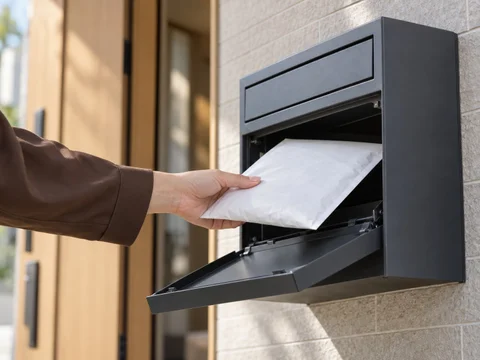
明日受け取りたい方は、即焼きレスキューの超お急ぎ便を選べます。 翌日お届けの地域なら、土日祝日も毎日13時までのお支払いで、翌日に郵便受けへ届きます。パソコンやDVDドライブは不要です。
| 便 | DVD1枚・送料込み | 到着日 |
|---|---|---|
| 通常便 | 1,300円 | 11月21〜24日が目安(最短翌日) |
| 超お急ぎ便 | 4,200円 | 11月21日(土)お届け |
郵便番号で自分のお届け日を確認する。式場に直送するときは、式当日ではなく、担当者が受け取って試写する日に合わせて便を選びます。
土日・祝日の締め切りとお届け日
元日やゴールデンウィークも毎日受け付けています。締め切りは平日と同じ13時です。
翌日お届けの地域なら、土曜13時までにカード決済を済ませると、超お急ぎ便は日曜に届きます。土曜の13時を過ぎて決済した分は日曜受付となり、月曜に届きます。銀行振込を選ぶ場合は、当店に入金された時刻が受付の基準です。支払い方法とお届け日の案内
スマホでDVDの仕上がりを確認
よくある質問
Q夜でもコンビニで動画をDVDに焼けますか?
セブン-イレブン、ファミリーマート、ローソンのコピー機には、動画をDVDに書き込む機能がありません。お店の受付時間を過ぎていて今夜ディスクが必要なら、DVDを書き込めるパソコンを使う方法があります。
Q結婚式場にDVDを直接送れますか?
即焼きレスキューは式場への直送にも対応しています。注文前に担当者に受け取り可能な日時と宛名を確認し、お届け先に式場を指定してください。